Hinweise zur Nutzung: Unterschied zwischen den Versionen
Aus Stadtsprachen
Keine Bearbeitungszusammenfassung |
Schulz (Diskussion | Beiträge) Keine Bearbeitungszusammenfassung |
||
| (69 dazwischenliegende Versionen von 2 Benutzern werden nicht angezeigt) | |||
| Zeile 1: | Zeile 1: | ||
<div class="accordion | <html> | ||
<div class="bs-accordion"> | |||
< | <button class="bs-accordion-button">1. Wie ist die Seite aufgebaut?</button> | ||
<div class="bs-accordion-content"> | |||
Das Zentrum von Sprachgeschichte vor Ort ist die <a href="/Hauptseite">Hauptseite</a>. Hier sind alle zentralen Informationen des Projekts übersichtlich kategorisiert und über Verlinkungen zu den entsprechenden Bereichen abzurufen. Jede Unterseite enthält einen Erklärtext zum Inhalt mit Definitionen entscheidender Termini, ihrer Verankerung in der Sprachwissenschaft und speziell in der Sprachgeschichtsforschung sowie konkrete Hinweise zur grundlegenden Fragestellung und resultierenden Analysekriterien im Wiki selbst. | |||
Über den Reiter <b>Bereiche</b> sind alle Kategorien, in die die untersuchten Texte eingeteilt sind, direkt aufrufbar (<a href="/Sprachhandlungen">Sprachhandlung</a>, <a href="/Schreibanlässe">Schreibanlässe</a>, <a href="/Texttypen">Texttypen</a>, <a href="/Sprachen">Sprachen</a>, <a href="/Akteure-Institutionen">Akteure-Institutionen</a>, <a href="/Orte">Orte</a>, <a href="/Akteure-Institutionen">Personen</a>, <a href="/Zeitschnitte">Zeitschnitte</a>, <a href="/Materialität">Materialität</a>). So sind Informationen zu einzelnen historischen Texten abrufbar oder man kann für mehrere historische Texte vergleichend Informationen zu den im Wiki erschlossenen Sachbereichen und Informationsebenen abfragen. Alle Kategorien des Reiters <b>Bereiche</b> sind auch über die <a href="/Hauptseite">Hauptseite</a> zu erreichen. | |||
Über den Reiter <b>Textträger</b> sind die unterschiedlichen Materialitäten aufrufbar, denen die untersuchten Texte zugeordnet werden. Mit Anklicken eines dieser drei Aspekte (<a href="/Handschrift">Handschriften</a>, <a href="/Druck">Drucke</a>, <a href="/Inschrift">Inschriften</a>) werden alle Texte aufgeführt, die dieser Materialität zuzuordnen sind. Auch hier sind die Textbeispiele anklickbar, wodurch man auf die Übersichtsseite des Textes mit allen verwendeten Analysekriterien gelangt. | |||
Über den Reiter <b>Themenschwerpunkte</b> könnten Texte mit Hintergrundinformationen zu stadtsprachgeschichtlichen Einzelthemen und Themen an der Schnittstelle von Stadtgeschichte und Sprachgeschichte abgerufen werden, zum Beispiel zum <a href="/Buchdruck">Buchdruck in Greifswald</a>. | |||
</div> | </div> | ||
<button class="bs-accordion-button">2. Wonach kann ich suchen?</button> | |||
< | <div class="bs-accordion-content"> | ||
In jedem Feld zu den im Wiki erschlossenen Sachbereichen führt das Anklicken zu geordneten Listen als Hilfe für die Recherche. Zusätzlich kann auch über das Suchfeld oben rechts auf der Seite eine Volltextsuche durchgeführt werden. Diese eignet sich besonders zur Suche nach einzelnen Wörtern oder Zahlen, z.B. Wörtern wie <i>Hochzeit</i> oder Signaturen wie <i>URK 30</i>. Für die Suche nach Einträgen bestimmter Kategorien oder nach Überpunkten eignet sich auch die weiterläufigere Datenbankabfrage im Reiter <b>Bereiche</b>. | |||
<div | |||
</div> | </div> | ||
<button class="bs-accordion-button">3. Wie suche ich?</button> | |||
< | <div class="bs-accordion-content"> | ||
Bei der Volltextsuche oben rechts auf der Seite gibt es folgende Möglichkeiten zur Spezifizierung der Suchanfragen: | |||
Die Suche kann mit jeder beliebigen Zeichenfolge durchgeführt werden. | |||
<ul> | |||
<li>Beispiel 1: Suchanfrage Buch ⟶ Ergebnisse zu Buch; aber keine z.B. zu <i>Lesebuch</i> oder <i>Buchdruck</i>. </li> | |||
<li>Beispiel 2: Suchanfrage Bucch ⟶ Keine Ergebnisse, da diese Zeichenfolge nicht vorkommt (Tippfehler).</li> | |||
</ul> | |||
Der Asterisk * dient als Platzhalter. | |||
<ul> | |||
<li>Beispiel 3: Suchanfrage <i>Hochzeit</i>* ⟶ Auch Ergebnisse zu <i>Hochzeitsordnung</i>, <i>Hochzeitstag</i> etc.</li> | |||
</ul> | |||
Bei der Suche nach mehreren Zeichenfolgen werden nur Ergebnisse angezeigt, die alle eingegebenen Zeichenfolgen enthalten. | |||
<ul> | |||
<li>Beispiel 4: Suchanfrage <i>Buchdruck Universität</i> ⟶ Ergebnisse, die die Zeichenfolge <i>Buchdruck</i> UND <i>Universität</i> enthalten.</li> | |||
</ul> | |||
<br/> | |||
Wird die Möglichkeit des Vorgehens nach Kategorien und Links gewählt, ergeben sich zwei Wege. | |||
<ul> | |||
<li> | |||
Entweder der entsprechende Bereich wird auf der Hauptseite angeklickt (Beispiel </html>'''[[Sprachhandlungen|Sprachhandlung]]'''<html>); auf der dann erscheinenden Unterseite wird die gewünschte Unterkategorie gewählt (Beispiel </html>'''[[Inventarisieren]]'''<html>) und zugehörige Texte erscheinen in Form von Listen (<strong>Folgende Text sind der Sprachhandlung Inventarisieren zuzuordnen:</strong> …). | |||
</li> | |||
<li>Oder der Untersuchungsgegenstand wird über die Reiter (<strong>Bereiche</strong>, <strong>Textträger</strong> etc.) direkt gewählt. Auch hierbei gelangt man auf die Unterseiten, von denen ausgehend weitere Spezifizierungen getroffen werden können, die wiederum die zugehörigen Texte in Form von Listen erscheinen lassen oder direkt zur Auflistung der Texte.</li> | |||
</ul> | |||
</div> | |||
<button class="bs-accordion-button">4. Wie sind die Einträge aufgebaut?</button> | |||
<div class="bs-accordion-content"> | |||
<div class="spotlight-group"> | |||
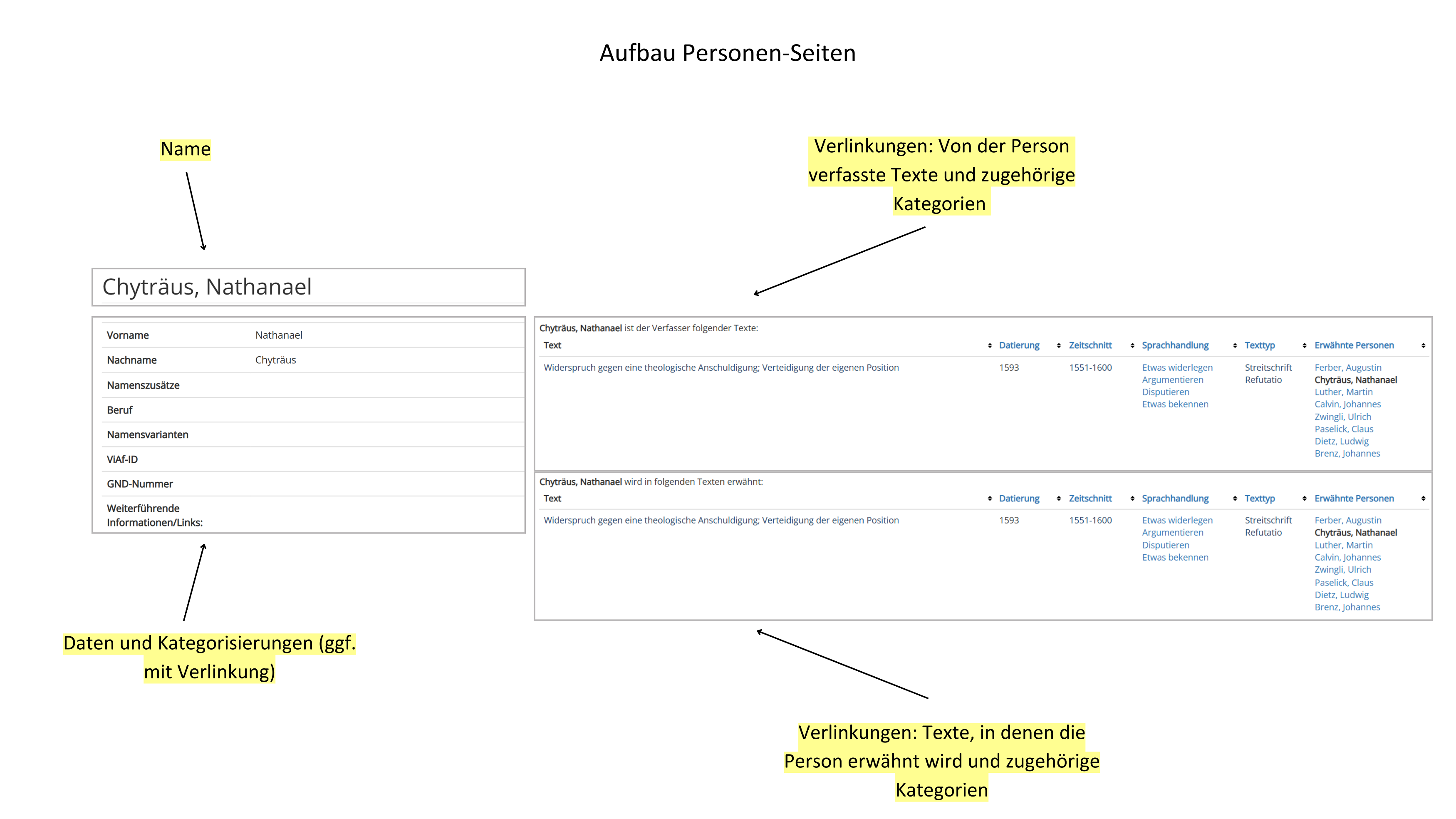
<a class="spotlight" href="https://stadtsprachen.kallimachos.de/images/0/0b/Hilfeseite_Person.png"> | |||
<img title="Aufbau Personenseiten" src="https://stadtsprachen.kallimachos.de/images/thumb/0/0b/Hilfeseite_Person.png/320px-Hilfeseite_Person.png"> | |||
</a> | |||
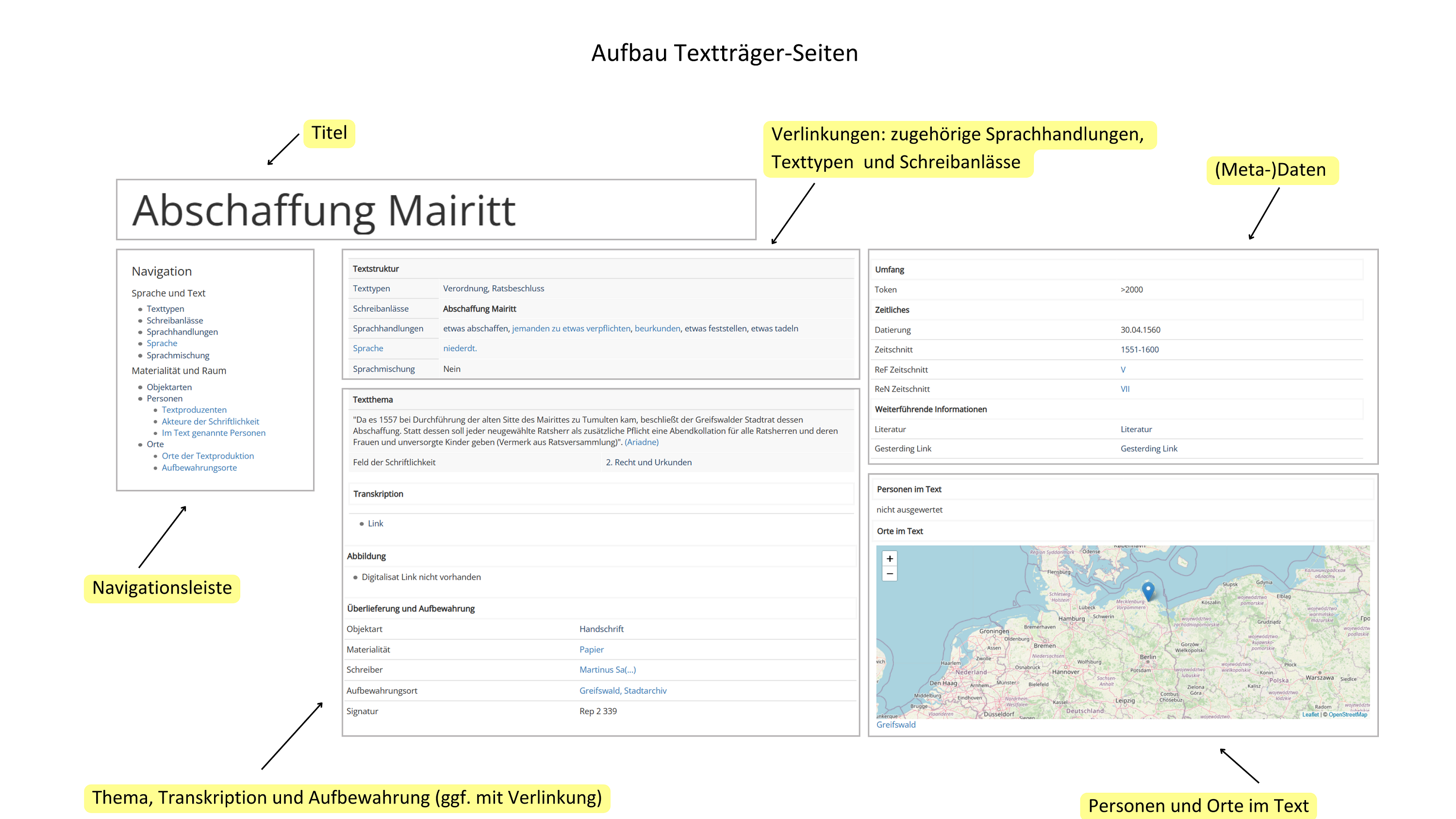
<a class="spotlight" href="https://stadtsprachen.kallimachos.de/images/e/e6/Aufbau_Texttr%C3%A4ger-Seiten_3000px.png"> | |||
<img title="Aufbau Textträger-Seiten" src="https://stadtsprachen.kallimachos.de/images/thumb/e/e6/Aufbau_Texttr%C3%A4ger-Seiten_3000px.png/320px-Aufbau_Texttr%C3%A4ger-Seiten_3000px.png"> | |||
</a> | |||
</div> | |||
</div> | </div> | ||
</div> | </div> | ||
</html> | |||
< | |||
Aktuelle Version vom 12. Oktober 2025, 08:47 Uhr
Das Zentrum von Sprachgeschichte vor Ort ist die Hauptseite. Hier sind alle zentralen Informationen des Projekts übersichtlich kategorisiert und über Verlinkungen zu den entsprechenden Bereichen abzurufen. Jede Unterseite enthält einen Erklärtext zum Inhalt mit Definitionen entscheidender Termini, ihrer Verankerung in der Sprachwissenschaft und speziell in der Sprachgeschichtsforschung sowie konkrete Hinweise zur grundlegenden Fragestellung und resultierenden Analysekriterien im Wiki selbst.
Über den Reiter Bereiche sind alle Kategorien, in die die untersuchten Texte eingeteilt sind, direkt aufrufbar (Sprachhandlung, Schreibanlässe, Texttypen, Sprachen, Akteure-Institutionen, Orte, Personen, Zeitschnitte, Materialität). So sind Informationen zu einzelnen historischen Texten abrufbar oder man kann für mehrere historische Texte vergleichend Informationen zu den im Wiki erschlossenen Sachbereichen und Informationsebenen abfragen. Alle Kategorien des Reiters Bereiche sind auch über die Hauptseite zu erreichen.
Über den Reiter Textträger sind die unterschiedlichen Materialitäten aufrufbar, denen die untersuchten Texte zugeordnet werden. Mit Anklicken eines dieser drei Aspekte (Handschriften, Drucke, Inschriften) werden alle Texte aufgeführt, die dieser Materialität zuzuordnen sind. Auch hier sind die Textbeispiele anklickbar, wodurch man auf die Übersichtsseite des Textes mit allen verwendeten Analysekriterien gelangt.
Über den Reiter Themenschwerpunkte könnten Texte mit Hintergrundinformationen zu stadtsprachgeschichtlichen Einzelthemen und Themen an der Schnittstelle von Stadtgeschichte und Sprachgeschichte abgerufen werden, zum Beispiel zum Buchdruck in Greifswald.
In jedem Feld zu den im Wiki erschlossenen Sachbereichen führt das Anklicken zu geordneten Listen als Hilfe für die Recherche. Zusätzlich kann auch über das Suchfeld oben rechts auf der Seite eine Volltextsuche durchgeführt werden. Diese eignet sich besonders zur Suche nach einzelnen Wörtern oder Zahlen, z.B. Wörtern wie Hochzeit oder Signaturen wie URK 30. Für die Suche nach Einträgen bestimmter Kategorien oder nach Überpunkten eignet sich auch die weiterläufigere Datenbankabfrage im Reiter Bereiche.
Bei der Volltextsuche oben rechts auf der Seite gibt es folgende Möglichkeiten zur Spezifizierung der Suchanfragen:
Die Suche kann mit jeder beliebigen Zeichenfolge durchgeführt werden.
Wird die Möglichkeit des Vorgehens nach Kategorien und Links gewählt, ergeben sich zwei Wege.
- Beispiel 1: Suchanfrage Buch ⟶ Ergebnisse zu Buch; aber keine z.B. zu Lesebuch oder Buchdruck.
- Beispiel 2: Suchanfrage Bucch ⟶ Keine Ergebnisse, da diese Zeichenfolge nicht vorkommt (Tippfehler).
- Beispiel 3: Suchanfrage Hochzeit* ⟶ Auch Ergebnisse zu Hochzeitsordnung, Hochzeitstag etc.
- Beispiel 4: Suchanfrage Buchdruck Universität ⟶ Ergebnisse, die die Zeichenfolge Buchdruck UND Universität enthalten.
Wird die Möglichkeit des Vorgehens nach Kategorien und Links gewählt, ergeben sich zwei Wege.
- Entweder der entsprechende Bereich wird auf der Hauptseite angeklickt (Beispiel Sprachhandlung); auf der dann erscheinenden Unterseite wird die gewünschte Unterkategorie gewählt (Beispiel Inventarisieren) und zugehörige Texte erscheinen in Form von Listen (Folgende Text sind der Sprachhandlung Inventarisieren zuzuordnen: …).
- Oder der Untersuchungsgegenstand wird über die Reiter (Bereiche, Textträger etc.) direkt gewählt. Auch hierbei gelangt man auf die Unterseiten, von denen ausgehend weitere Spezifizierungen getroffen werden können, die wiederum die zugehörigen Texte in Form von Listen erscheinen lassen oder direkt zur Auflistung der Texte.